AI 读坐标轴和图例 · 支持图片与 PDF · 导出 CSV 和 Excel

图表数据提取:用 AI 从图中提取数据

上传论文 PDF 或一张图表图片,AI 直接把图中的数据点读成表格,不用手动标定坐标轴。

手边没有图?打开一张示例:

图表图片会发给我们的 AI 模型读取,不会保存。PDF 只在你的浏览器里打开,只发送你框选的那张图。提取出的数字会存进你的生成记录。

什么是图表数据提取?

图表数据提取,就是把一张图重新变回数字。做这件事的工具也叫曲线数据提取工具或图表数字化软件:读出坐标轴刻度和每个点、每根柱子、每条曲线的位置,返回可以在 Excel、R 或 Python 里打开的 x–y 数值。论文只给了图、没给原始数据时,科研人员就用它从文献图片中提取数据。

怎么从图中提取数据

三步,不用标定坐标轴。读一张图通常要 10–30 秒。

1

上传图表图片或 PDF

拖入 PNG、JPG 或 WebP,或用 Ctrl/⌘ + V 粘贴截图。论文里的图可以直接上传 PDF,翻到那一页,框选出图表。一次只读一张图。

2

AI 读坐标轴、图例和数据

AI 读出刻度标签,判断每条坐标轴是线性、对数、日期还是分类轴,从图例里取各系列名称,把每个系列都读成数字。

3

核对、修改、导出

提取出的数据会在原图旁边重新画一遍。两张图对得上,数字就是对的。哪个单元格不准就改哪个,然后复制表格,或下载 CSV、Excel。

示例图表与提取出的数据

下面每张图都用我们自己生成的数据画出,再交给 AI 读数。右边的图是直接用提取出的数字画的,没有修改过。

带标记点的折线图

曲线上 11 个标记点,11 个值的误差都在 y 轴量程的 0.1% 以内。
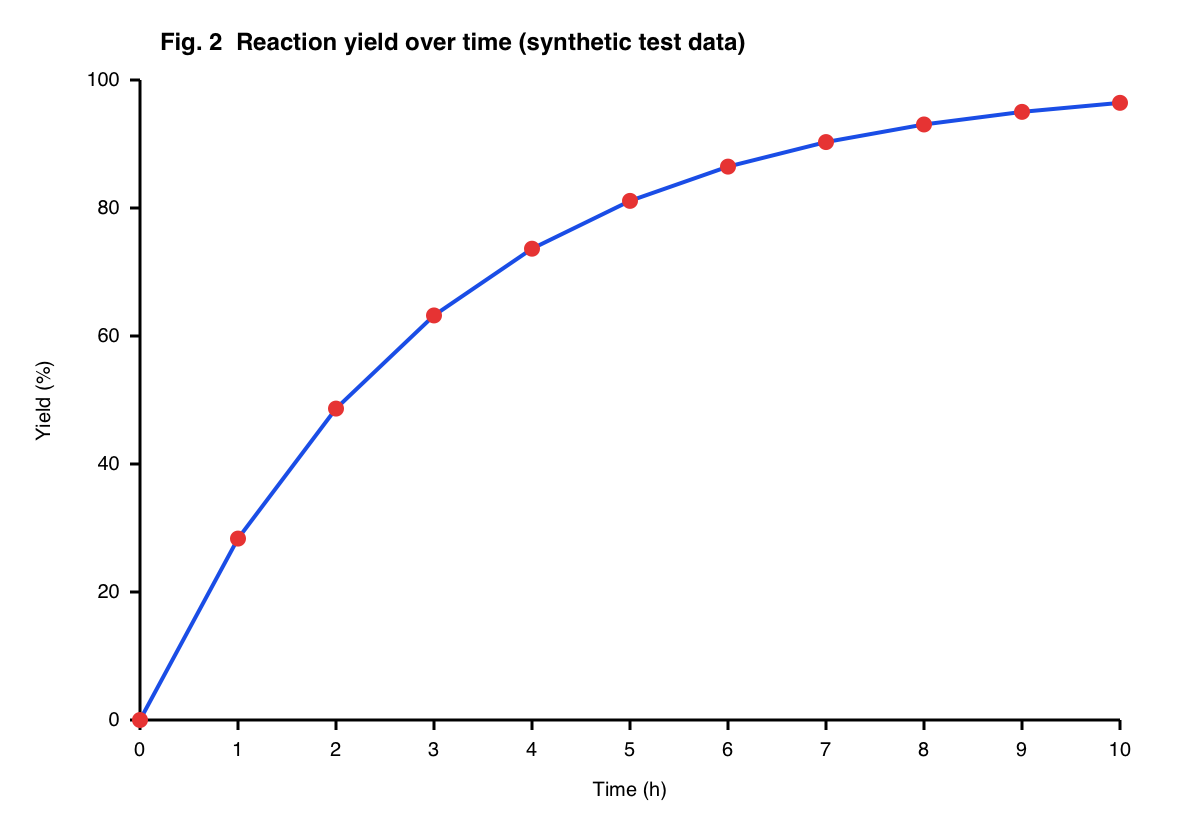
反应产率(%)随时间(小时)变化的折线图,蓝色曲线上有 11 个红色数据点,从 0 升到 96
原图
0204060801000246810Time (h)Yield (%)
用提取的数据重画
在工具里打开这张示例 →

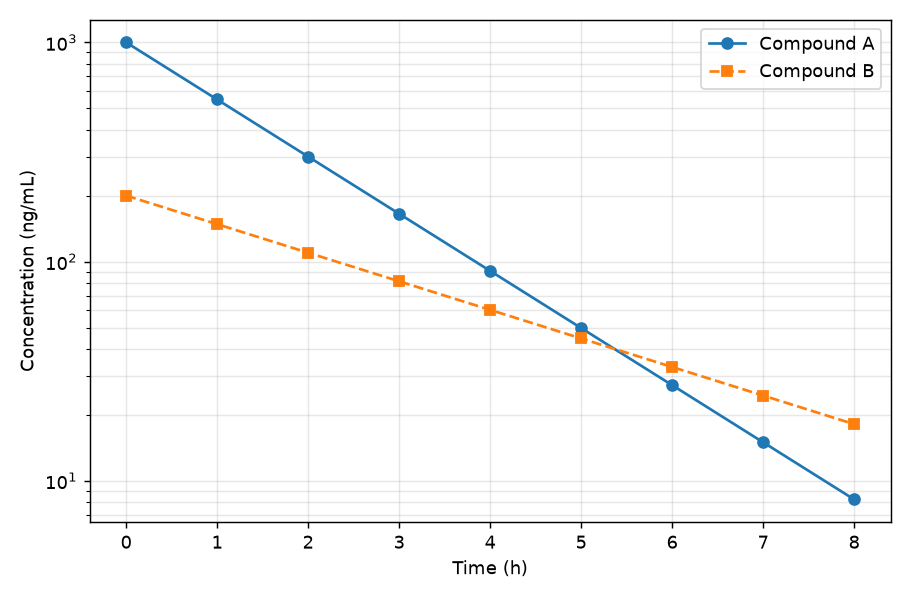
对数 y 轴,两个系列

对数坐标上的两条衰减曲线,图例里的名称成了两列的列名。

y 轴为对数坐标的图,显示 Compound A 和 Compound B 的浓度在 8 小时内下降
原图
110100100002468Time (h)Concentration (ng/mL)Compound ACompound B
用提取的数据重画
在工具里打开这张示例 →

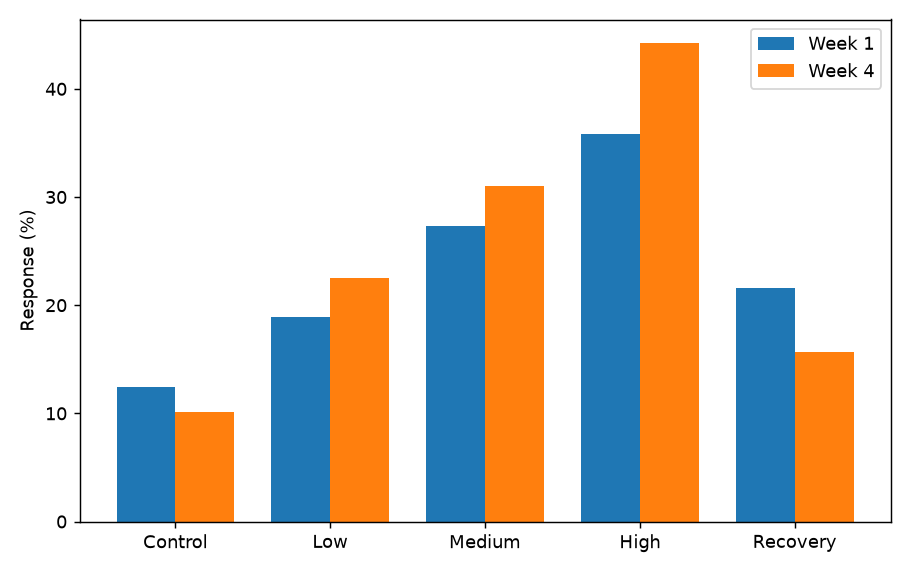
分组柱状图

五组,每组两根柱子。分类标签成了第一列。

分组柱状图,显示 Control、Low、Medium、High、Recovery 五组在第 1 周和第 4 周的响应百分比
原图
01020304050ControlLowMediumHighRecoveryResponse (%)Week 1Week 4
用提取的数据重画
在工具里打开这张示例 →

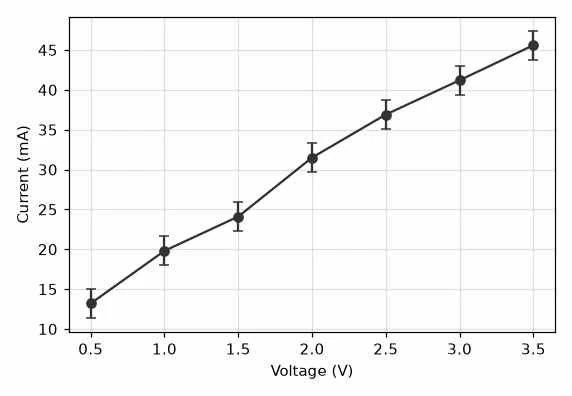
低分辨率 JPEG 上的误差棒

一张 572 像素宽的 JPEG,每根误差棒都返回了下限和上限两列。

电流(毫安)对电压(伏)的小尺寸折线图,有 7 个数据点和竖直误差棒
原图
10203040500.511.522.533.5Voltage (V)Current (mA)
用提取的数据重画
在工具里打开这张示例 →

AI 提取的图表数据准不准?

在六张已知真值的测试图上,有可见标记点或柱子的图,最大误差是 y 轴量程的 0.31%。没有标记点的平滑曲线差一些:单点最大误差 4.04%。

测试图数据点个数平均误差最大误差
带标记点的折线图11y 轴量程的 0.03%y 轴量程的 0.1%
分组柱状图,2 个系列10y 轴量程的 0.09%y 轴量程的 0.22%
带误差棒的低分辨率 JPEG7y 轴量程的 0.13%y 轴量程的 0.31%
散点图,2 组,标记点有重叠24y 轴量程的 0.15%y 轴量程的 0.31%
对数 y 轴,2 个系列18真值的 0.96%真值的 1.41%
3 条无标记点的平滑曲线47–52y 轴量程的 0.82%y 轴量程的 4.04%

测试方法

  • 方法:我们用自己生成的数据,拿 matplotlib 画了六张图,所以每个点的真值都是已知的。2026年11月11日,我们让 AI 把每张图各读三次,共 18 次读数。表里每张图取三次中最差的一次。
  • 误差算法:线性坐标轴上,用提取值与真值之差除以 y 轴的数据量程;对数坐标轴上,用差值除以真值;无标记点的曲线,把每个提取点和同一 x 处的曲线公式值比较。
  • 更难的图,各测了一两次:一张模仿扫描件的灰度 JPEG(带噪点、略微倾斜),16 个点的平均误差约 2%,最大误差约 4%;一张 60 个点的散点图,60 个点全部读出,误差在 0.5% 以内;一张 420 像素宽、四条线的图,24 个点全部读对。
  • 局限:所有测试图都是电脑画的,包括那张模仿扫描件。真实扫描件、拍屏照片、字很小的图和系列严重重叠的图,可能没这么准。数字来自 AI 模型读图,不是像素测量,所以用数据之前,一定先把重画的图和原图对一下。
  • 散点图测试每次都找到了全部 24 个点。误差棒的半长读成 1.7–1.9 个单位,真值是 1.8。

由 GAAbstract 团队测试。 关于 GAAbstract

能提取哪些图表的数据?

AI 能读带刻度标签的二维图表。下面列的是我们测过的,不保证每张图都能读。

精度测试里测过的

  • 带标记点的折线图
  • 无标记点的平滑曲线
  • 多组散点图
  • 分组柱状图
  • 对数坐标轴
  • 误差棒

单次测试读对的

  • 日期轴与分类轴
  • 直方图(每个区间一个计数)
  • 箱线图(每个箱子给最小值、Q1、中位数、Q3、最大值)
  • 靠虚线、点线区分的黑白曲线
  • 堆叠柱状图(每段一个值)
  • 一张图上的双 y 轴
  • 饼图(每块一个百分比)

不支持

  • 极坐标图和三元相图
  • 地图、热图和等高线图
  • 三维曲面图
  • 一张图里有多个子图——先裁成一张
  • 加了密码的 PDF——改为粘贴这张图的截图

重画图会把堆叠柱子并排画,双 y 轴也画在同一个刻度上,所以这两类图请核对表格里的数值,而不是看形状。

从论文图到表格

AI 替你做了哪些事

传统的手动取点软件要你先标定坐标轴,再一个系列一个系列地描点。AI 把这两步做了,你只需要核对。

自动读坐标轴

刻度标签、单位和坐标类型都从图上读。线性、对数、日期、分类轴都不用设置,不用点标定点,也不用先把网格线去掉。

每个图例项一列

系列名称取自图例。三条曲线的图返回三列带名字的数据,而不是混在一起的一堆点。

误差棒给出上下限

数据点带误差棒时,下端和上端会作为两列额外返回,可以直接放进 Meta 分析的表格。

重画一张图来核对

提取出的数字会在你的图旁边画成图。哪个点读错了,形状就对不上。

表格可编辑

点任意单元格就能改数值或删掉一行。改的同时重画图跟着更新,导出的也是改过的表格。

导出 CSV、Excel 或复制

下载 .csv,或单元格就是数值的 .xlsx 文件,或复制表格粘贴到 Excel、Google 表格。可以选并排列的宽表,也可以选给 R 和 Python 用的长表(tidy)。

AI 图表数据提取 vs WebPlotDigitizer 等手动软件

手动软件可以精确到像素,但每张图都要点标定点。其他工具的信息于 2026年11月11日 在它们自己的页面上核对过。

对比项GAAbstract AI 图表数据提取WebPlotDigitizer 4.8(免费存档版)PlotDigitizer(免费在线版)graph2table
标定坐标轴自动——从刻度标签读出手动——在每条坐标轴上点已知点并输入数值手动——放四个标定点并输入数值自动,坐标锚点可拖动调整
多个系列按图例命名,每个系列一列每个数据集单独提取,按颜色挑选多数据集是 Pro 功能自动
极坐标、三元相图与地图不支持支持支持未说明
导出CSV、Excel(.xlsx)、剪贴板CSV、剪贴板CSV、Excel、JSON、剪贴板CSV、Excel(.xlsx)、剪贴板
账号试用不需要不需要不需要要登录才能看到数据表
价格每张图 1 点数;不注册也有试用点数免费免费版功能有限;Pro 一次性 $40(促销价,原价 $80)注册送 2 次免费转换;次数包 $7.90 起(10 次)

来源: WebPlotDigitizer 4.8、PlotDigitizer、graph2table 价格页、graph2table 文档、WebPlotDigitizer 5 版本说明

该用哪个图表数据提取工具?

带刻度标签的常规二维图表,用 AI 最快,因为坐标轴和所有系列一步就读完。下面几种情况选 WebPlotDigitizer 4.8 或 PlotDigitizer 这类手动软件:图是极坐标图、三元相图或地图;你需要在像素级别亲手放每个点;或者你不想让 AI 模型处理这张图。手动软件每张图花的时间更长,但不依赖 AI 模型把图读对。

科研人员用图表数据提取做什么

Meta 分析

论文只用图展示结果时,从文献图片中提取各组均值和误差棒。

和已发表结果对比

作者没公开原始数据时,从论文图里还原曲线,叠在自己的数据上比较。

规格书与参考曲线

把规格书里的泵性能曲线、应力–应变曲线或标定曲线变成可以插值的数值。

图表转 Excel

先提取报告或幻灯片里那张图的数据,再在 Excel 里重新做成可编辑的图表。

柱状图数据提取:读出每根柱子的数值

柱状图也能提取数据。上传柱状图图片,每根柱子返回一个数,按柱顶对照 y 轴刻度读出,分类标签放在第一列。

  • 分组柱状图:每个图例项单独一列,x 轴上的每个分类一行。
  • 带误差棒的柱子:误差棒的下端和上端作为两列,放在柱子数值旁边。
  • 堆叠柱状图:每一段单独返回一个值,三段堆叠的柱子每个分类给三个数。
  • 直方图:每个区间返回一个计数。
  • 精度:在我们两个系列的分组柱状图测试图上,平均误差是 y 轴量程的 0.09%,最大 0.22%(见上面的精度测试)。

柱顶落在两条网格线之间时,数值是按坐标刻度估出来的,所以请对照原图检查,哪根柱子偏高或偏低就改哪根。

怎么把图片里的图表转成 Excel 数据

要把一张图转成 Excel 数据,先从图片里提取数值,再作为表格打开。

  1. 把图表图片或包含它的 PDF 上传到上面的工具,点「提取数据」。
  2. 把重画的图和你的图对一下,改掉不准的单元格。
  3. 点「下载 Excel(.xlsx)」得到单元格为数值的文件,或点「复制到 Excel / 表格」粘贴进已打开的工作簿。
  4. 在 Excel 里选中这几列,插入散点图或折线图,就能把图重新画出来。

图表数据提取常见问题

常见问题

有。本页的 GAAbstract AI 图表数据提取就是在浏览器里用的在线工具。上传或粘贴图表图片,或打开 PDF 框选出图,工具会把数据返回成表格,可下载 CSV 或 Excel,什么都不用安装。

用 AI 工具:上传图表图片或包含它的 PDF,点「提取数据」,把重画的图和原图对一下,再导出表格。用手动软件:先在每条坐标轴上点已知点并输入数值来标定坐标轴,再沿曲线描点或逐个点选数据点,最后导出。

这类工具分两种。AI 工具,比如本页的 GAAbstract AI 图表数据提取,自动从图上读坐标轴和数据。手动软件,比如 WebPlotDigitizer 4.8 和 PlotDigitizer 在线版,要你自己标定坐标轴、标出数据点。现行版本 WebPlotDigitizer 5 加入了 AI 辅助功能,登录后可以半自动提取。常规二维图表用 AI 工具更快;极坐标图、三元相图和地图用手动软件。

我们在六张电脑画的已知真值测试图上测过(每张三次,2026年11月11日):有可见标记点或柱子的图,误差在 y 轴量程的 0.31% 以内;对数坐标轴的图,误差在各点真值的 1.41% 以内。无标记点的平滑曲线单点误差最大 4.04%,模仿带噪扫描件的图最大约 4%。真实扫描件或模糊的图可能没这么准,所以用数据之前先核对重画的图。

ChatGPT、Claude 这类通用聊天机器人能从图表图片里读出大概的数值,但你没法核对它们。GAAbstract AI 图表数据提取只做这一件事:把提取的数据重画在你的图旁边,读错的点一眼能看出来;任何单元格都能改;能导出 CSV 或 Excel。任何 AI 模型读出的数值都是估计值,请对照原图核对。

用 AI 读一张图要 1 点数,因为每张图都要跑一次视觉模型,这是实打实的成本。付费订阅每月 $9.90 起,点数包 $19.90 起(2026年11月11日 核对),当前价格以定价页为准。不注册也能用试用点数先读几张图,新注册账号还会多送一些点数。完全免费的办法是用 WebPlotDigitizer 4.8 这类手动软件,自己标定坐标轴、自己点选数据点。

支持。AI 从刻度标签识别出对数坐标轴,并在对数空间里对刻度之间插值。在我们那张对数 y 轴的测试图上,读出的值都在真值的 1.41% 以内。线性、日期和分类轴也是这样自动识别的。

能。数据点带误差棒时,每根误差棒的下端和上端会作为两列,放在这个点的数值旁边。误差棒代表 SD、SEM 还是置信区间,图上看不可靠,请以论文的图注为准。

能。分组柱状图每根柱子返回一个值,分类标签在第一列。直方图每个区间返回一个计数。箱线图每个箱子返回最小值、第一四分位数、中位数、第三四分位数和最大值。饼图每块返回一个百分比。极坐标图、三元相图、地图和三维曲面图不支持。

能。上传 PDF,翻到有这张图的那一页,框选出图表,工具就像读普通图片一样读它。PDF 在你的浏览器里打开,不会上传,只有框选出的那张图会发给 AI 模型。加了密码的 PDF 打不开,请截图后粘贴。

不能。一次只读一张图,不支持批量处理。一篇论文有多张图时,每张图上传一次 PDF,依次框选;每张图要 10–30 秒。多子图的图要一个子图一个子图地框选。

不可以。GAAbstract AI 图表数据提取在浏览器里运行,需要联网,因为读图的 AI 模型在服务器上。不用安装任何东西。要离线使用的话,PlotDigitizer Pro 有付费的 Windows、Mac 和 Linux 桌面版,WebPlotDigitizer 4 的源代码在 GitHub 上。

把图表图片上传到本页工具,点「提取数据」,再点「下载 Excel(.xlsx)」。文件在 Excel 里打开后每个数据点一行,单元格是数值,可以直接画图或分析。「复制到 Excel / 表格」会把同一张表粘贴进已打开的工作簿。

存档版 WebPlotDigitizer 4.8 在浏览器里免费使用,不用注册。WebPlotDigitizer 4.8 是手动软件:先点已知点标定坐标轴,再逐个数据集提取。现行版本 WebPlotDigitizer 5 需要登录,加入了 AI 辅助功能,可以半自动提取。GAAbstract AI 图表数据提取一步读完坐标轴、图例和所有系列,每张图 1 点数。WebPlotDigitizer 支持极坐标图、三元相图和地图,本工具不支持。

不会。图表图片会发给我们的 AI 模型服务商读取,不保存在我们的服务器上。PDF 在你的浏览器里打开,从不上传;只发送你从中框选的那张图。提取出的数字会存进你的生成记录,方便以后再找。

把原论文作为数据来源引用,并在方法部分说明数值是用图表数据提取工具从哪张图中提取的,写明图号。可以参考这句方法描述改写:「数值使用 GAAbstract AI Plot Digitizer(AI 图表数据提取,https://gaabstract.com/plot-digitizer,访问日期 [日期])从 [文献] 的图 2 中提取,并与原图核对。」提取值是估计值,报告时保留合理的有效数字位数。

低分辨率扫描件、拍屏照片、刻度标签很小或缺失的图,以及系列严重重叠的图最难。多子图的图片要先裁成一张图;在 PDF 里一次框选一个子图。某个系列有一部分被挡住或看不清时,工具会把它列在「请对照原图核对这些」里,而不是去猜。

能。堆叠柱状图每一段返回一个值,每个图例项一列,而不是每段顶端的累计值。需要整根柱子的总高度时,把几列加起来即可。堆叠柱状图只在单次测试里读对过,没进重复的精度测试,而且重画图会把各段并排画,所以请对照原图的 y 轴核对表格里的数值。

把下一张论文图变成数据

上传一张图表,把重画的图和原图对一下,再把表格下载成 CSV 或 Excel。