
论文图片分辨率检测:对照期刊图片要求检查
论文图片分辨率检测,就是把你的图片文件和期刊的图片要求逐项对照。选好期刊和栏宽,拖入图片,就能看到它在印刷尺寸下的有效 DPI、格式和色彩模式能否过关,以及哪些颜色在色盲读者眼里会混在一起——每一项都附修改办法。
检查一张图论文图片分辨率要求是多少?
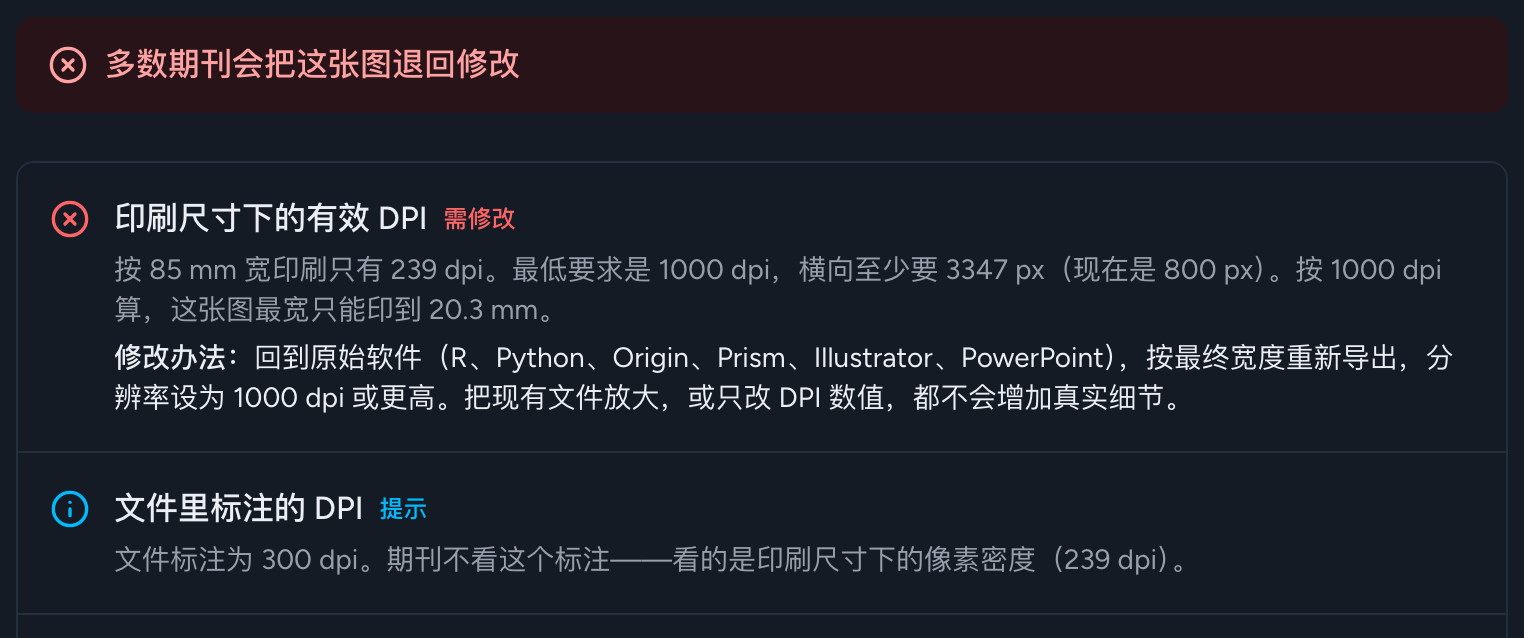
多数期刊对论文图片分辨率的要求是:照片约 300 dpi,图像加文字的组合图 500–600 dpi,图表等线条图 1,000–1,200 dpi。这里的 dpi 按印刷尺寸算,不看文件属性里的标注:一张标注 300 dpi、宽 800 像素的图,放进 85 mm 的单栏只有 239 dpi。这个数就是图片的有效 DPI——像素宽度除以印刷宽度(英寸),所以这个工具会先问你栏宽。
投稿前怎么检查论文图片的分辨率和格式
三步完成,全程在浏览器里——文件不会上传。
选期刊和印刷宽度
选 Nature、Science、Cell、PNAS、Elsevier、Springer、Wiley、ACS、PLOS ONE 或 IEEE,不确定就保留通用要求。再选单栏、通栏,或输入自定义宽度(毫米)。
拖入图片
TIFF、PNG、JPEG、PDF、EPS、SVG 都可以。工具直接从文件里读出像素尺寸、色彩模式和压缩方式,并初步判断它是照片、组合图还是图表。
按提示修改
每一项都标出「通过」「留意」或「需修改」,并给出所需的确切像素数和改法。切到「初次投稿」,可以看到哪些问题能留到录用后再处理。
检查结果长什么样
论文图片检测都查什么
期刊技术审查会查的项目
这些都是期刊排版编辑退回图片的常见原因。期刊公布了具体数值的,每一项都按该期刊的数值检查。
印刷尺寸下的有效 DPI
像素宽度除以印刷宽度,而不是文件里的 DPI 标注。你会得到期刊要求的最少像素数,以及这张图最宽能印多宽。
照片、组合图、线条图各自的分辨率标准
照片(半色调图)约需 300 dpi,组合图 500–600 dpi,线条图(也叫线图、line art)1,000–1,200 dpi。工具会识别图片类型,套用对应的标准。
格式、压缩与透明背景
标出用在图表上的有损 JPEG、质量过低的 JPEG、JPEG 压缩的 TIFF、透明背景,以及 WebP、GIF 这类期刊不收的格式。
RGB 还是 CMYK
读取文件里保存的色彩模式。多数期刊现在要 RGB,印刷时自己转换。
色盲与灰度可读性
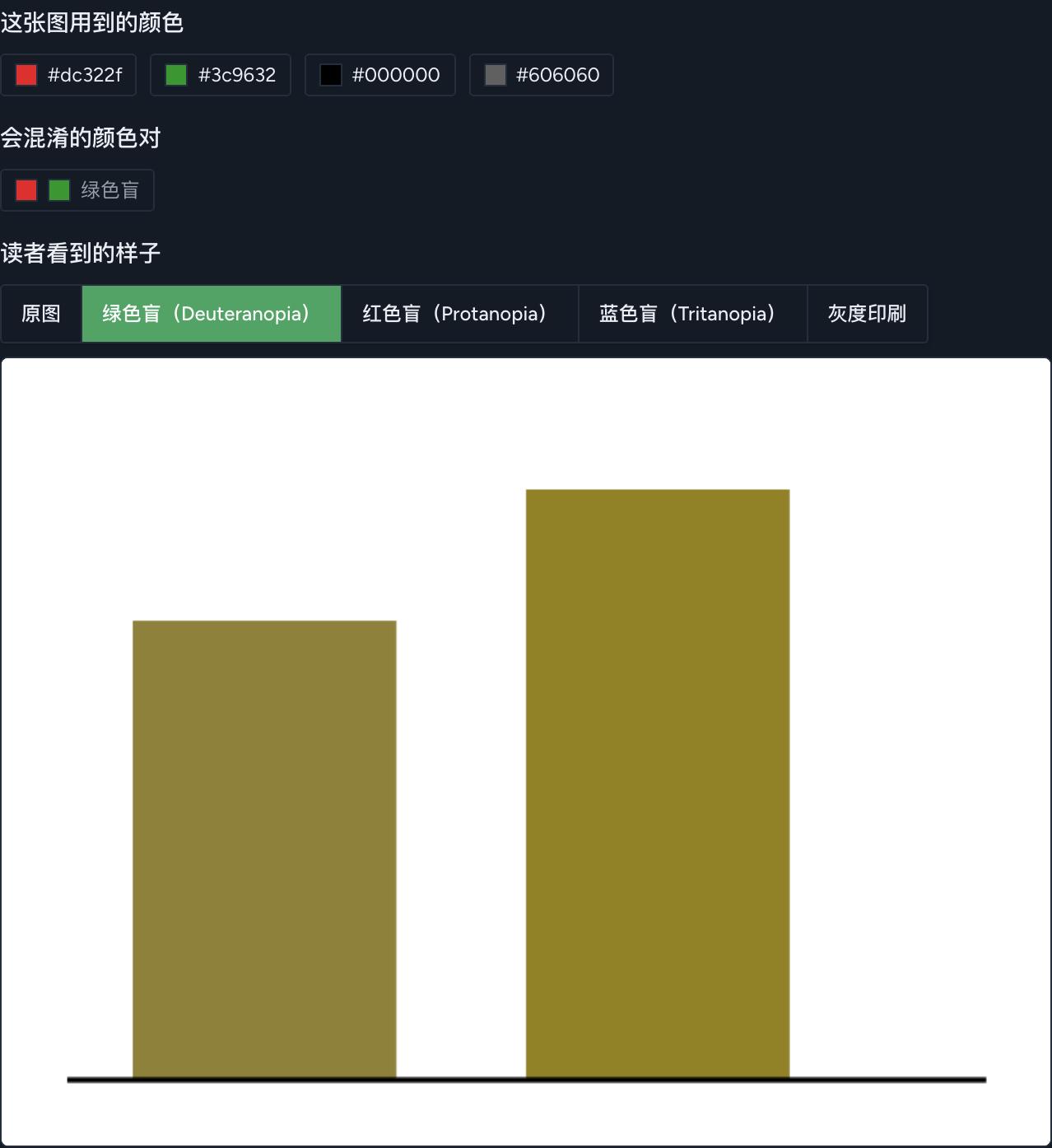
模拟绿色盲、红色盲和蓝色盲,指出具体哪几对颜色会混在一起,并检查灰度下的效果。
页面高度与文件大小
检查图片在所选宽度下有没有超出期刊的最大高度,以及是否超过单张图片的文件大小上限。
各期刊图片要求一览
检查用的数值都取自各出版社官方投稿指南里的图片要求(2026 年 10 月核对)。「—」表示出版社没有写明,这时按通用要求检查。
| 期刊 | 单栏 / 通栏宽度(mm) | 最低 dpi:照片 / 组合图 / 线条图 | 最大高度(mm) | 文件上限(MB) |
|---|---|---|---|---|
| Nature / Nature Portfolio | 89 / 183 | 300 / — / — | 170 | 50 |
| Science | 57 / 184 | 300 / — / 300 | — | — |
| Cell Press | 85 / 174 | 300 / — / 1000 | 200 | 20 |
| PNAS | 87 / 178 | 300 / 600 / 1000 | 225 | — |
| Elsevier | 90 / 190 | 300 / 500 / 1000 | — | 10 |
| Springer | 84 / 174 | 300 / 600 / 1200 | 234 | — |
| Wiley | 80 / 180 | 300 / 600 / 600 | — | 10 |
| ACS (JACS, ACS Nano …) | 84.7 / 177.8 | 300 / — / 1200 | 232.8 | — |
| PLOS ONE | 132* / 190.5 | 300 / 300 / 300 | 222.3 | 10 |
| IEEE | 88.9 / 182 | 300 / — / 600 | 220 | — |
| 不确定 / 其他期刊 | 85 / 180 | 300 / 600 / 1000 | — | — |
* PLOS ONE 没有固定栏宽(66.8–190.5 mm 之间任意宽度都可以);132 mm 是与其 PDF 正文栏对齐的宽度。
NEJM、The Lancet、JAMA 和 The BMJ 会在录用后自行重绘图片,只公布了基本的分辨率规定。Taylor & Francis、Oxford Academic 和 MDPI 把尺寸交给旗下各刊自定——请以目标期刊的投稿指南为准,再参考通用要求。
论文图片大小设多少,需要多少像素?
论文图片大小按目标期刊的栏宽来设:通用要求是单栏 85 mm(8.5 厘米)、通栏 180 mm(18 厘米),各期刊的具体宽度见上面的规格表。期刊按印刷尺寸衡量分辨率,所以需要多少像素取决于图片印多宽:横向像素数 = 宽度(mm)÷ 25.4 × dpi。
| 印刷宽度 | 300 dpi | 600 dpi | 1000 dpi | 1200 dpi |
|---|---|---|---|---|
| 单栏(85 mm) | 1,004 px | 2,008 px | 3,347 px | 4,016 px |
| 1.5 栏(120 mm) | 1,418 px | 2,835 px | 4,725 px | 5,670 px |
| 通栏(180 mm) | 2,126 px | 4,252 px | 7,087 px | 8,504 px |
照片一般最低 300 dpi,图像加文字的组合图 500–600 dpi,图表等线条图 1,000–1,200 dpi。高度的算法相同。
怎么从作图软件导出高分辨率的论文图片
图片分辨率不够,可靠的办法是按最终尺寸重新导出,而不是把旧文件放大。图表导出为矢量 PDF 或 EPS,就完全没有这个问题。
R (ggplot2)
在同一次调用里设好尺寸(毫米)和 dpi。TIFF 用 LZW 压缩,文件不会太大;要矢量版就存成 PDF。
ggsave("figure1.tiff", width = 85, height = 60, units = "mm",
       dpi = 600, compression = "lzw")
ggsave("figure1.pdf", width = 85, height = 60, units = "mm")
Python (matplotlib)
先按印刷尺寸(英寸)创建图,再用需要的 dpi 保存。这样以 pt 设定的字号,印出来就是你选的大小。
fig, ax = plt.subplots(figsize=(85 / 25.4, 60 / 25.4))
fig.savefig("figure1.tiff", dpi=600,
            pil_kwargs={"compression": "tiff_lzw"})
fig.savefig("figure1.pdf")  # vector
MATLAB
exportgraphics(R2020a 及以后版本)可以按指定分辨率导出,也可以导出矢量 PDF。
exportgraphics(gcf, "figure1.tif", "Resolution", 600)
exportgraphics(gcf, "figure1.pdf", "ContentType", "vector")
GraphPad Prism
File › Export,格式选 TIFF,分辨率设为 600 dpi(只有线条和文字的图设 1,200),色彩模式选 RGB。想保留矢量,就改选 PDF 或 EPS。
PowerPoint
「文件 › 另存为 › PDF」能把形状、图表和文字保持为矢量,多数期刊接受 PDF。如果必须交图片,先把幻灯片设成图片的最终尺寸(「设计 › 幻灯片大小 › 自定义幻灯片大小」)。Mac 上「文件 › 导出」可以填入上表里的像素宽度;Windows 默认按屏幕分辨率导出图片,走 PDF 更稳妥。
Excel
选中图表,再用「文件 › 另存为 › PDF」,可以只把这张图表导出为矢量。或者把它作为图表(不是图片)粘贴到 PowerPoint,再按 PowerPoint 的办法导出。
ImageJ / Fiji
保留原始像素:Image › Scale 只是插值,不会增加细节。合成图或 16 位图像先用 Image › Type › RGB Color 转换,加上比例尺,再用 File › Save As › Tiff 保存。
Illustrator / Inkscape
存为 PDF 或 EPS,字体嵌入或创建轮廓(转曲)。如果期刊要位图,Illustrator 的「文件 › 导出 › 导出为 › TIFF」和 Inkscape 的导出对话框都可以直接设 dpi。
期刊把图缩小后,图中文字还看得清吗?
期刊会把图片缩放到栏宽,文字跟着一起变小。按 180 mm 宽画、图中文字用 10 pt 的图,印进 85 mm 的栏里,文字只剩 4.7 pt——低于 Nature 的 5 pt 下限。
- 按最终印刷尺寸作图,这样你设的字号就是读者看到的字号。
- 图中文字用 6–8 pt,分图编号用 8 pt 或更大;各出版社的要求大致在 5–12 pt 之间。
- 线条在最终尺寸下不细于 0.5 pt——极细线印出来可能消失。
- 所有图片统一用一种无衬线字体(Arial 或 Helvetica),同一类文字保持同一字号。
- 分图编号用统一的样式(a、b、c 或 A、B、C),放在同一个角上,图注里也按这个顺序逐一说明。
论文图片的色盲友好配色
大约每 12 名男性中就有 1 人存在某种色觉障碍,最常见的是红绿色觉异常。下面的 Okabe–Ito 配色在常见的几种色觉障碍下都能区分,是科研作图中广泛推荐的方案。连续数据用 viridis 或 cividis,不要用彩虹色或红–绿渐变。
颜色不应是唯一的区分手段:加上线型、标记形状,或直接在图上标出名称,图片在灰度下也能看懂。
屏幕上清楚,PDF 里却糊了?
Word 压缩了图片
Word 保存时会自动压缩图片、降低分辨率,粘进稿件的图在 PDF 里就丢了细节。在「文件 › 选项 › 高级 › 图像大小和质量」里勾选「不压缩文件中的图像」,把默认分辨率设为「高保真」——同时把每张图作为单独的文件上传。
用的是截图
截图和从看图软件里复制出来的图只有屏幕分辨率,按印刷尺寸算通常只有 72–144 dpi。请从原始软件导出。
放大还是重新导出?
只要数据或源文件还在,就重新导出——这是得到真实细节的唯一办法。放大(包括 AI 放大)只能当最后手段,用在没法重拍的照片上;显微图和 Western blot 等印迹图不能放大:凭空生成的细节等同于改动数据。
期刊允许哪些图像处理,哪些不允许
排版检查看的是文件规格,图像诚信审查看的是图像经过了哪些处理。下面是多数期刊图像政策里共通的规定。
一般允许
- 对整张图均匀地调整亮度、对比度或色彩平衡,对照组也做同样的调整
- 裁剪,前提是没有裁掉解读结果所需的信息
- 拼合来自不同视野或不同凝胶的图像,但要有清晰的分隔线,并在图注里说明
不允许
- 增强、遮盖、移动或删除图像中的某个特定部分
- 拼接泳道或分图却不标出拼接处
- 同一张图用于不同的实验条件
保留未处理的原图,并在方法部分写明做过的调整。这个工具不筛查图像篡改或重复使用。
收到了关于图片的技术审查(Technical Check)意见?
编辑部常在送审前把稿件退回,附上几句关于图片文件的简短意见。下面是常见说法的含义,以及在本页哪里可以对照检查。
- “Figures are of insufficient resolution / quality(图片分辨率或质量不足)”
- 印刷尺寸下像素太少。见「印刷尺寸下的有效 DPI」和像素对照表。
- “Please supply figures in RGB(请提供 RGB 图片)”
- 文件是 CMYK。见「色彩模式」。
- “The figure file is too large(图片文件过大)”
- 超过了单个文件的上传上限。见「文件大小」。
- “Please provide editable / vector figures(请提供可编辑的矢量图)”
- 图表是以图片形式提交的。请导出为 PDF 或 EPS。
- “Text in the figures is too small(图中文字太小)”
- 图片缩到栏宽后,图中文字跟着变小。见字号一节。
- “Figure exceeds the page dimensions(图片超出页面尺寸)”
- 按这个宽度,图片高度超出了页面。见「页面高度」。
论文图片检测常见问题
常见问题