AI 讀座標軸與圖例 · 支援圖片與 PDF · 匯出 CSV 與 Excel

圖表數據擷取:用 AI 從圖表圖片讀出數據

上傳論文 PDF 或一張圖表圖片,AI 直接把圖上的數據點整理成表格,不必手動校正座標軸。

手邊沒有圖?開啟一張範例:

圖表圖片會送給我們的 AI 模型讀取,不會儲存。PDF 只在你的瀏覽器中開啟,只送出你框選的那張圖。擷取出的數字會存進你的生成紀錄。

什麼是圖表數據擷取?

圖表數據擷取,就是把一張圖還原成數字。這類工具英文叫 plot digitizer 或 graph digitizer,也有人稱為曲線擷取軟體:讀出座標軸刻度,以及每個點、每根長條、每條曲線的位置,回傳可以在 Excel、R 或 Python 開啟的 x–y 數值。論文只附圖、沒有附原始數據時,研究人員就靠它提取圖表數據。

如何從圖片擷取數據

三個步驟,不必校正座標軸。讀一張圖通常只要 10–30 秒。

1

上傳圖表圖片或 PDF

把 PNG、JPG 或 WebP 拖曳進來,或用 Ctrl/⌘ + V 貼上截圖。論文裡的圖可以直接上傳 PDF,翻到那一頁,把圖表框起來。一次讀一張圖。

2

AI 讀座標軸、圖例與數據

AI 讀出刻度標籤,判斷每條座標軸是線性、對數、日期還是類別軸,從圖例取得各系列名稱,把每個系列都讀成數字。

3

核對、修正、匯出

擷取出的數據會在原圖旁邊重新畫一次。兩張圖吻合,數字就對了。哪一格不準就改哪一格,然後複製表格,或下載 CSV、Excel。

範例圖表與擷取出的數據

下面每張圖都是用我們自己產生的數據畫的,再交給 AI 讀數。右邊那張是直接用擷取出的數字畫成,沒有修改。

有數據標記的折線圖

曲線上 11 個標記點,11 個值的誤差都在 y 軸範圍的 0.1% 以內。
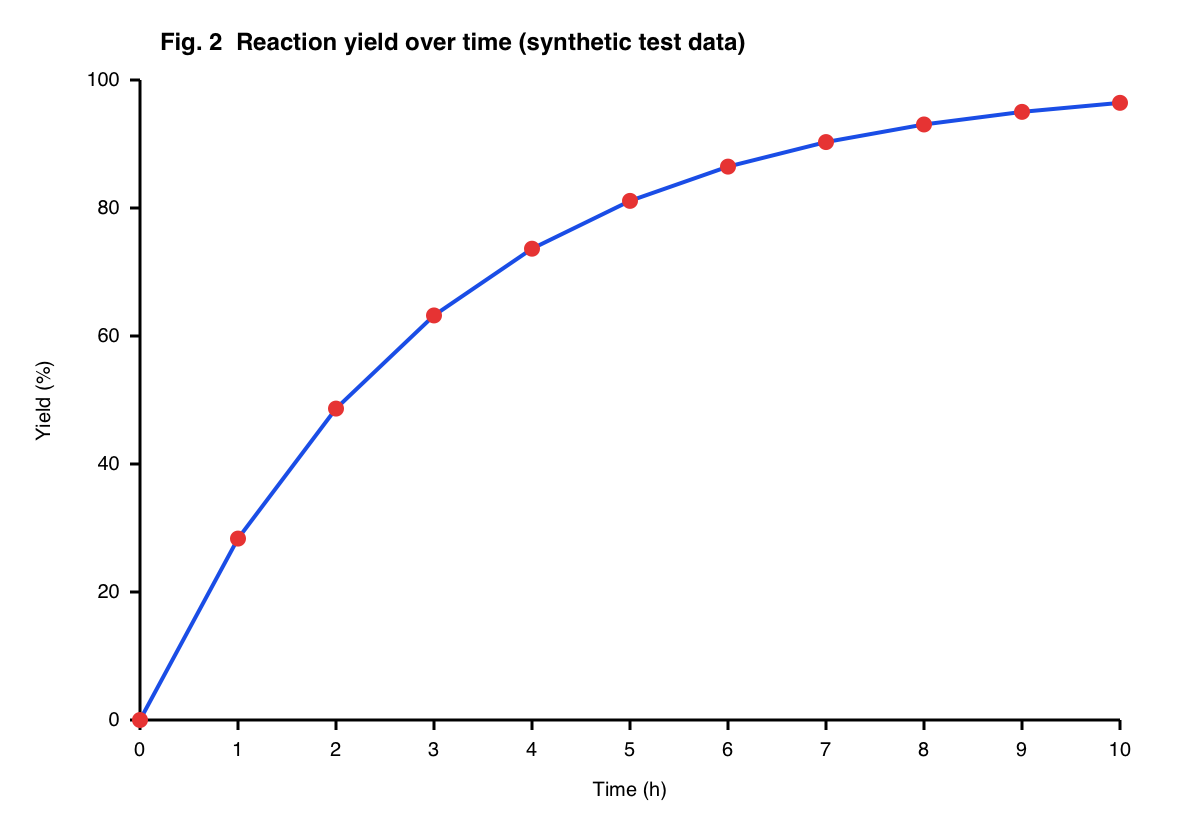
反應產率(%)對時間(小時)的折線圖,藍色曲線上有 11 個紅色數據點,從 0 升到 96
原圖
0204060801000246810Time (h)Yield (%)
用擷取的數據重畫
在工具中開啟這張範例 →

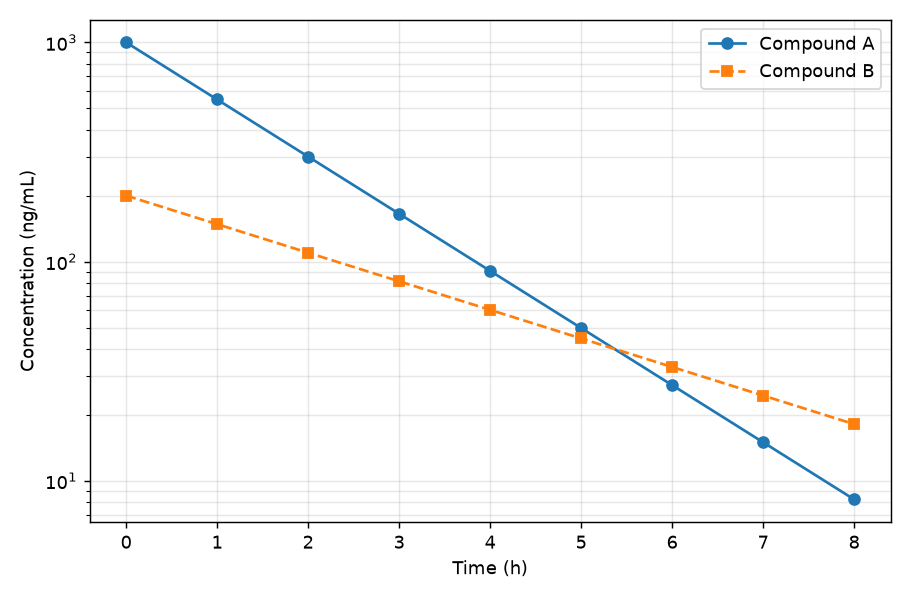
對數 y 軸,兩個系列

對數座標上的兩條衰減曲線,圖例中的名稱成了兩欄的欄名。

y 軸為對數座標的圖,顯示 Compound A 與 Compound B 的濃度在 8 小時內下降
原圖
110100100002468Time (h)Concentration (ng/mL)Compound ACompound B
用擷取的數據重畫
在工具中開啟這張範例 →

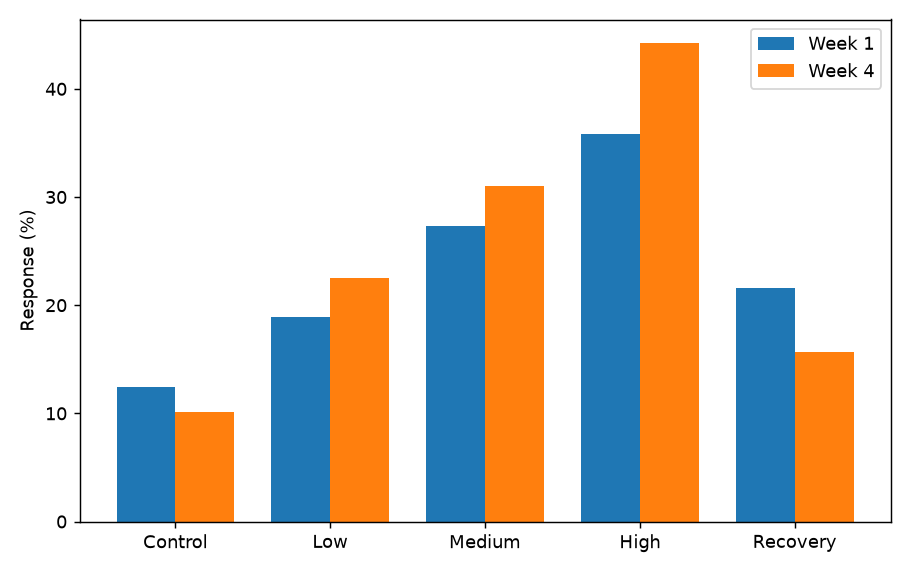
群組長條圖

五組,每組兩根長條。類別標籤成了第一欄。

群組長條圖,顯示 Control、Low、Medium、High、Recovery 五組在第 1 週與第 4 週的反應百分比
原圖
01020304050ControlLowMediumHighRecoveryResponse (%)Week 1Week 4
用擷取的數據重畫
在工具中開啟這張範例 →

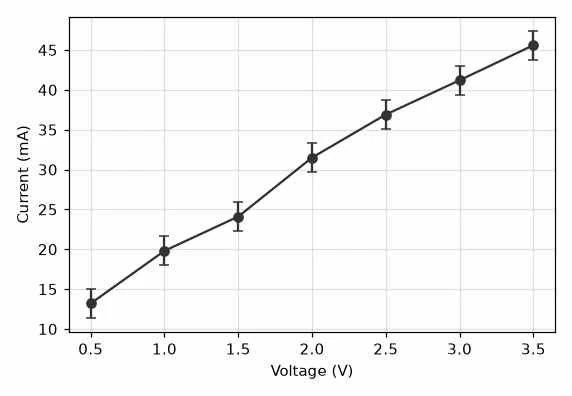
低解析度 JPEG 上的誤差線

一張寬 572 像素的 JPEG,每條誤差線都回傳了下限與上限兩欄。

電流(毫安)對電壓(伏特)的小尺寸折線圖,有 7 個數據點與垂直誤差線
原圖
10203040500.511.522.533.5Voltage (V)Current (mA)
用擷取的數據重畫
在工具中開啟這張範例 →

AI 擷取的圖表數據準確嗎?

在六張已知真值的測試圖上,有清楚標記點或長條的圖,最大誤差是 y 軸範圍的 0.31%。沒有標記點的平滑曲線比較不準:單點最大誤差 4.04%。

測試圖數據點個數平均誤差最大誤差
有數據標記的折線圖11y 軸範圍的 0.03%y 軸範圍的 0.1%
群組長條圖,2 個系列10y 軸範圍的 0.09%y 軸範圍的 0.22%
有誤差線的低解析度 JPEG7y 軸範圍的 0.13%y 軸範圍的 0.31%
散佈圖,2 組,標記點重疊24y 軸範圍的 0.15%y 軸範圍的 0.31%
對數 y 軸,2 個系列18真值的 0.96%真值的 1.41%
3 條沒有標記點的平滑曲線47–52y 軸範圍的 0.82%y 軸範圍的 4.04%

測試方法

  • 方法:我們用自己產生的數據,以 matplotlib 畫了六張圖,因此每個點的真值都已知。我們於 2026年11月11日 讓 AI 把每張圖各讀三次,共 18 次讀數。表中每張圖取三次中最差的一次。
  • 誤差算法:線性座標軸上,以擷取值與真值之差除以 y 軸的數據範圍;對數座標軸上,以差值除以真值;沒有標記點的曲線,把每個擷取點與同一 x 處的曲線公式值比較。
  • 較難的圖,各測一到兩次:一張模仿掃描檔的灰階 JPEG(有雜訊、略微傾斜),16 個點的平均誤差約 2%、最大誤差約 4%;一張 60 個點的散佈圖,60 個點全部讀出,誤差在 0.5% 以內;一張寬 420 像素、四條線的圖,24 個點全部讀對。
  • 限制:所有測試圖都是電腦繪製的,包括那張模仿掃描檔。真實的掃描檔、翻拍的投影片、字很小的圖,以及系列嚴重重疊的圖,準確度可能較低。數字是 AI 模型讀圖得到的,不是像素量測,所以使用數據前,務必先把重畫的圖和原圖比對一次。
  • 散佈圖測試每次都找到全部 24 個點。誤差線的半長讀成 1.7–1.9 個單位,真值是 1.8。

由 GAAbstract 團隊測試。 關於 GAAbstract

可以擷取哪些圖表的數據?

AI 能讀有刻度標籤的二維圖表。以下是我們測試過的類型,不保證每張圖都讀得出來。

準確度測試測過的

  • 有數據標記的折線圖
  • 沒有標記點的平滑曲線
  • 多組散佈圖
  • 群組長條圖
  • 對數座標軸
  • 誤差線

單次測試讀對的

  • 日期軸與類別軸
  • 直方圖(每個區間一個次數)
  • 盒鬚圖(每個盒子給最小值、Q1、中位數、Q3、最大值)
  • 以虛線、點線區分的黑白曲線
  • 堆疊長條圖(每段一個值)
  • 同一張圖上的雙 y 軸
  • 圓餅圖(每塊一個百分比)

不支援的

  • 極座標圖與三元圖
  • 地圖、熱度圖與等高線圖
  • 3D 曲面圖
  • 一張圖片裡有多個子圖——請先裁成單張
  • 有密碼保護的 PDF——請改貼這張圖的截圖

用來核對的重畫圖會把堆疊長條並排畫,雙 y 軸也畫在同一個刻度上,所以這兩類圖請核對表格中的數值,而不是看形狀。

從圖表到試算表

AI 提取圖表數據時,幫你做了哪些事

傳統的手動擷取軟體要你先校正座標軸,再一條一條描出系列。AI 把這些步驟做完,你只要負責核對。

自動讀座標軸

刻度標籤、單位與座標類型都從圖上讀出。線性、對數、日期、類別軸都不用設定,不必點校正點,也不必先把格線遮掉。

每個圖例一欄

系列名稱取自圖例。三條曲線的圖會回傳三欄有名稱的數據,而不是混在一起的一堆點。

誤差線回傳上下限

數據點有誤差線時,下端與上端會多回傳兩欄,可以直接放進統合分析的試算表。

重畫一張圖來核對

擷取出的數字會在你的圖旁邊畫成圖。哪個點讀錯,形狀就對不起來。

表格可以直接編輯

點任一格就能修改數值或刪除一列。邊改核對圖邊重畫,匯出的也是修改後的表格。

匯出 CSV、Excel 或複製

下載 .csv 或真正的 .xlsx 檔(儲存格是數值),或複製表格貼到 Excel、Google 試算表。可選並排欄位的寬表,或給 R 與 Python 用的長表(tidy)。

AI 圖表數據擷取 vs. WebPlotDigitizer 等手動工具

手動工具可以精確到像素,但每張圖都要點校正點。其他工具的資訊已於 2026年11月11日 在其官方頁面核對。

比較項目GAAbstract AI 圖表數據擷取WebPlotDigitizer 4.8(封存的免費版)PlotDigitizer(免費線上版)graph2table
座標軸校正自動——從刻度標籤讀出手動——在每條座標軸上點已知點並輸入數值手動——放四個校正點並輸入數值自動,座標錨點可拖曳調整
多個系列依圖例命名,每個系列一欄每個資料集分開擷取,依顏色挑選多資料集是 Pro 功能自動
極座標圖、三元圖與地圖不支援支援支援未說明
匯出CSV、Excel(.xlsx)、剪貼簿CSV、剪貼簿CSV、Excel、JSON、剪貼簿CSV、Excel(.xlsx)、剪貼簿
帳號試用不需要不需要不需要要登入才看得到數據表
價格每張圖 1 點數;不註冊也有試用點數免費免費版功能有限;Pro 一次買斷 $40(優惠價,原價 $80)註冊送 2 次免費轉換;次數包 $7.90 起(10 次)

資料來源: WebPlotDigitizer 4.8、PlotDigitizer、graph2table 價格頁、graph2table 說明文件、WebPlotDigitizer 5 版本說明

哪一種圖表數據擷取工具適合你的圖?

有刻度標籤的一般二維圖表,用 AI 最快,因為座標軸和所有系列一次就讀完。以下情況請選 WebPlotDigitizer 4.8 或 PlotDigitizer 這類手動工具:圖是極座標圖、三元圖或地圖;你需要在像素層級親手放每個點;或你不希望 AI 模型處理這張圖。手動工具每張圖要花更久,但不依賴 AI 模型把圖讀對。

研究人員用圖表數據擷取做什麼

統合分析

論文只用圖呈現結果時,從已發表的圖中取出各組平均值與誤差線。

與文獻結果比較

作者沒有公開原始資料時,從論文圖表還原曲線,疊在自己的數據上比較。

規格書與參考曲線

把規格書上的泵浦性能曲線、應力–應變曲線或校正曲線轉成可以內插的數值。

圖表轉 Excel

先擷取報告或投影片上那張圖的數據,再在 Excel 裡重做成可編輯的圖表。

長條圖數據擷取:讀出每根長條的數值

長條圖也能擷取數據。上傳長條圖圖片,每根長條回傳一個數字,依長條頂端對照 y 軸刻度讀出,類別標籤放在第一欄。

  • 群組長條圖:每個圖例項目各一欄,x 軸上的每個類別各一列。
  • 有誤差線的長條:誤差線的下端與上端以兩欄回傳,放在長條數值旁邊。
  • 堆疊長條圖:每一段各回傳一個值,三段堆疊的長條每個類別給三個數字。
  • 直方圖:每個區間回傳一個次數。
  • 準確度:在我們兩個系列的群組長條圖測試圖上,平均誤差為 y 軸範圍的 0.09%,最大 0.22%(見上方準確度測試)。

長條頂端落在兩條格線之間時,數值是依座標刻度估算的,所以請把重畫的圖和原圖比對,看起來偏高或偏低的長條就修正。

如何把圖表圖片轉成 Excel 數據

要把圖表轉成 Excel 數據,先從圖片擷取數值,再以試算表開啟。

  1. 把圖表圖片或含有它的 PDF 上傳到上方工具,按「擷取數據」。
  2. 把重畫的圖和你的圖比對,修正不準的儲存格。
  3. 按「下載 Excel(.xlsx)」取得儲存格為數值的檔案,或按「複製到 Excel / 試算表」貼進已開啟的活頁簿。
  4. 在 Excel 選取這幾欄,插入散佈圖或折線圖,就能把圖重新畫出來。

圖表數據擷取常見問題

常見問題

有。本頁的 GAAbstract AI 圖表數據擷取就是在瀏覽器中使用的線上工具。上傳或貼上圖表圖片,或開啟 PDF 框選圖表,工具會把數據整理成表格,可下載 CSV 或 Excel,不用安裝任何東西。

用 AI 工具:上傳圖表圖片或含有它的 PDF,按「擷取數據」,把重畫的圖和原圖比對,再匯出表格。用手動工具:先在每條座標軸上點已知點並輸入數值來校正座標軸,再逐條描線或逐點點選數據點,最後匯出。

這類工具分兩種。AI 工具,例如本頁的 GAAbstract AI 圖表數據擷取,會自動從圖上讀出座標軸與數據。手動工具,例如 WebPlotDigitizer 4.8 與 PlotDigitizer 線上版,要你自己校正座標軸、標出數據點。目前的 WebPlotDigitizer 5 加入了 AI 輔助功能,登入後可半自動擷取。一般二維圖表用 AI 工具較快;極座標圖、三元圖與地圖請用手動工具。

我們在六張電腦繪製、真值已知的測試圖上測過(每張三次,2026年11月11日):有清楚標記點或長條的圖,誤差在 y 軸範圍的 0.31% 以內;對數座標軸的圖,誤差在各點真值的 1.41% 以內。沒有標記點的平滑曲線單點誤差最大 4.04%,模仿雜訊掃描檔的圖最大約 4%。真實的掃描檔或模糊的圖準確度可能較低,所以使用數據前請先核對重畫的圖。

ChatGPT、Claude 這類通用聊天機器人能從圖表圖片讀出大概的數值,但你沒辦法核對。GAAbstract AI 圖表數據擷取專做這件事:把擷取的數據重畫在你的圖旁邊,讀錯的點會在圖上顯現出來;每一格都能修改;可匯出 CSV 或 Excel。任何 AI 模型讀出的數值都是估計值,請對照原圖核對。

用 AI 讀一張圖要 1 點數,因為每張圖都要跑一次視覺模型,這是實際的成本。付費方案每月 $9.90 起,點數包 $19.90 起(2026年11月11日 核對),最新價格以定價頁為準。不註冊也能用試用點數先讀幾張圖,新註冊的帳號還會再送一些點數。完全免費的做法是使用 WebPlotDigitizer 4.8 這類手動工具,自己校正座標軸、自己點選數據點。

支援。AI 會從刻度標籤辨識出對數座標軸,並在對數空間裡對刻度之間內插。在我們那張對數 y 軸的測試圖上,讀出的值都在真值的 1.41% 以內。線性、日期與類別軸也是用同樣方式自動辨識。

可以。數據點有誤差線時,每條誤差線的下端與上端會以兩欄回傳,放在這個點的數值旁邊。誤差線代表 SD、SEM 還是信賴區間,從圖上無法可靠判斷,請以論文的圖說為準。

可以。群組長條圖每根長條回傳一個值,類別標籤在第一欄。直方圖每個區間回傳一個次數。盒鬚圖每個盒子回傳最小值、第一四分位數、中位數、第三四分位數與最大值。圓餅圖每塊回傳一個百分比。極座標圖、三元圖、地圖與 3D 曲面圖不支援。

可以。上傳 PDF,翻到有這張圖的頁面,把圖表框起來,工具就會像讀一般圖片一樣讀它。PDF 在你的瀏覽器中開啟,不會上傳,只有框選的那張圖會送給 AI 模型。有密碼保護的 PDF 打不開,請截圖後貼上。

不行。一次只讀一張圖,不支援批次處理。一篇論文有好幾張圖時,每張圖上傳一次 PDF,依序框選;每張圖約 10–30 秒。有多個子圖的圖請一次框選一個子圖。

不行。GAAbstract AI 圖表數據擷取在瀏覽器中執行,需要連網,因為讀圖的 AI 模型在伺服器上。不用安裝任何東西。需要離線使用的話,PlotDigitizer Pro 有付費的 Windows、Mac 與 Linux 桌面版,WebPlotDigitizer 4 的原始碼放在 GitHub 上。

把圖表圖片上傳到本頁工具,按「擷取數據」,再按「下載 Excel(.xlsx)」。檔案在 Excel 開啟後每個數據點一列,儲存格是數值,可以直接畫圖或分析。「複製到 Excel / 試算表」會把同一張表貼進已開啟的活頁簿。

封存版 WebPlotDigitizer 4.8 可在瀏覽器中免費使用,不用註冊。WebPlotDigitizer 4.8 是手動工具:先點已知點校正座標軸,再逐一擷取每個資料集。目前的 WebPlotDigitizer 5 需要登入,加入了 AI 輔助功能,可半自動擷取。GAAbstract AI 圖表數據擷取一次讀完座標軸、圖例與所有系列,每張圖 1 點數。WebPlotDigitizer 支援極座標圖、三元圖與地圖,本工具不支援。

不會。圖表圖片會送到我們的 AI 模型供應商讀取,不會存在我們的伺服器上。PDF 在你的瀏覽器中開啟,從不上傳;只會送出你從中框選的那張圖。擷取出的數字會存進你的生成紀錄,方便之後再找。

把原論文列為數據來源,並在研究方法中說明數值是用圖表數據擷取工具從哪張圖擷取的,註明圖號。可以參考這句方法描述改寫:「數值以 GAAbstract AI Plot Digitizer(AI 圖表數據擷取,https://gaabstract.com/plot-digitizer,檢索日期 [日期])自 [文獻] 的圖 2 擷取,並與原圖核對。」擷取值是估計值,報告時請保留合理的有效位數。

低解析度的掃描檔、翻拍的投影片、刻度標籤很小或缺漏的圖,以及系列嚴重重疊的圖最難。有多個子圖的圖片請先裁成單張;在 PDF 中一次框選一個子圖。某個系列有一部分被擋住或看不清楚時,工具會把它列在「請對照原圖核對這些」,而不是用猜的。

可以。堆疊長條圖每一段回傳一個值,每個圖例項目一欄,而不是每段頂端的累計值。需要整根長條的總高度時,把各欄相加即可。堆疊長條圖只在單次測試中讀對過,沒有列入重複的準確度測試,而且核對用的重畫圖會把各段並排畫,所以請對照原圖的 y 軸核對表格中的數值。

把下一張論文圖表變成數據

上傳一張圖表,把重畫的圖和原圖比對,再把表格下載成 CSV 或 Excel。