
論文圖片解析度檢查:對照期刊投稿圖片規格
論文圖片解析度檢查,就是把你的圖檔和期刊的圖片規格逐項對照。選好期刊和欄寬,拖入圖片,就能看到它在印刷尺寸下的有效 DPI、格式和色彩模式能不能過關,以及哪些顏色在色盲讀者眼中會混在一起——每一項都附上修改方法。
檢查一張圖論文圖片解析度要求是多少?
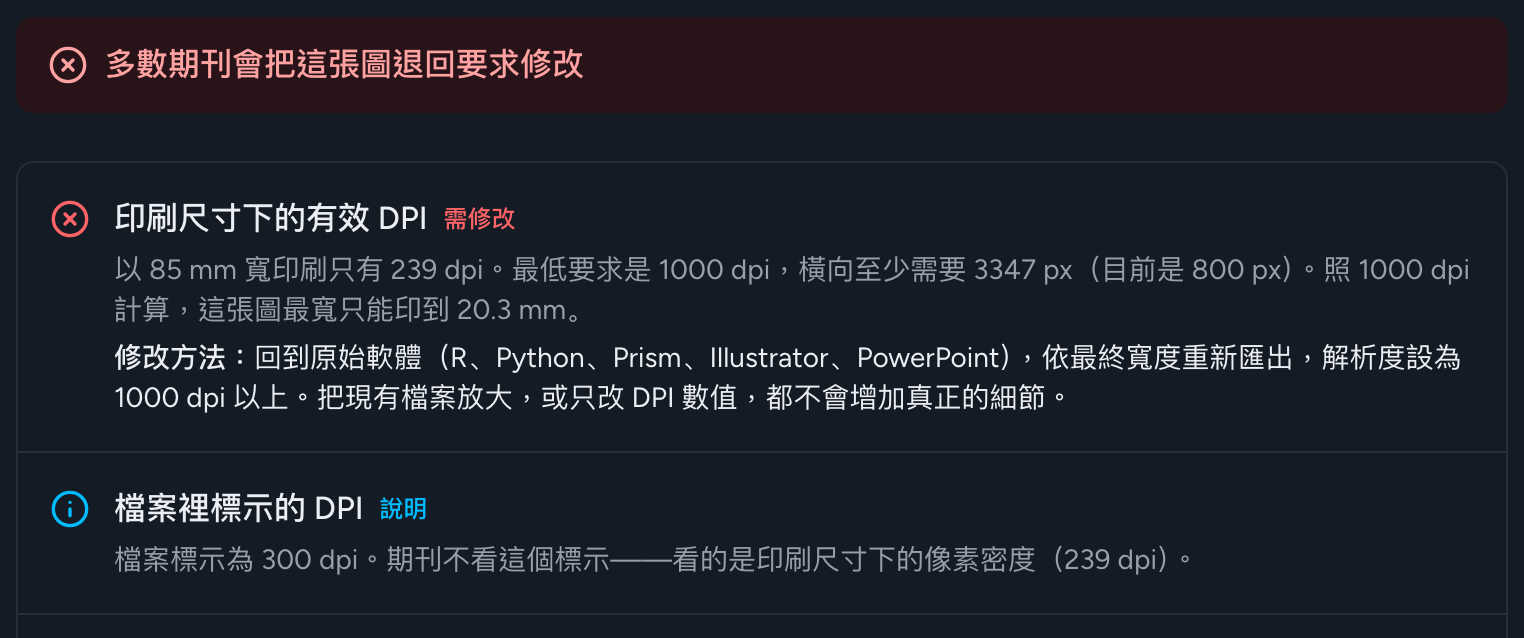
多數期刊對論文圖片解析度的要求是:照片約 300 dpi,影像加文字的組合圖 500–600 dpi,圖表這類線條圖 1,000–1,200 dpi。這裡的 dpi 是以印刷尺寸計算,不是看檔案資訊裡標示的 DPI:一張標示 300 dpi、寬 800 像素的圖,放進 85 mm 的單欄只有 239 dpi。這個數字就是圖片的有效 DPI——像素寬度除以印刷寬度(英吋),所以這個工具會先問你欄寬。
投稿前怎麼檢查論文圖片的解析度和格式
三個步驟,全程在瀏覽器裡完成——檔案不會上傳。
選期刊和印刷寬度
選 Nature、Science、Cell、PNAS、Elsevier、Springer、Wiley、ACS、PLOS ONE 或 IEEE,不確定就維持通用規格。再選單欄、全寬,或輸入自訂寬度(公釐)。
拖入圖片
TIFF、PNG、JPEG、PDF、EPS、SVG 都可以。工具直接從檔案讀出像素尺寸、色彩模式和壓縮方式,並初步判斷它是照片、組合圖還是圖表。
照提示修改
每一項都會標成「通過」「留意」或「需修改」,並列出需要的確切像素數和改法。切換到「初次投稿」,可以看到哪些問題能等到接受刊登後再處理。
檢查結果長什麼樣子
論文圖片解析度檢查會看哪些項目
期刊技術審查會查的項目
這些都是期刊製作(排版)團隊退回圖檔的常見原因。期刊有公布具體數值的,每一項都照該期刊的數值檢查。
印刷尺寸下的有效 DPI
像素寬度除以印刷寬度,而不是檔案裡的 DPI 標示。你會看到期刊要求的最少像素數,以及這張圖最寬能印多寬。
照片、組合圖、線條圖各自的解析度門檻
照片(半色調圖)約需 300 dpi,組合圖 500–600 dpi,線條圖(line art)1,000–1,200 dpi。工具會辨識圖片類型,套用對應的門檻。
格式、壓縮與透明背景
標出用在圖表上的 JPEG、品質過低的 JPEG、以 JPEG 壓縮的 TIFF、透明背景,以及 WebP、GIF 這類期刊不收的格式。
RGB 還是 CMYK
讀取檔案裡儲存的色彩模式。多數期刊現在都要 RGB,印刷時自行轉換。
色盲與灰階可讀性
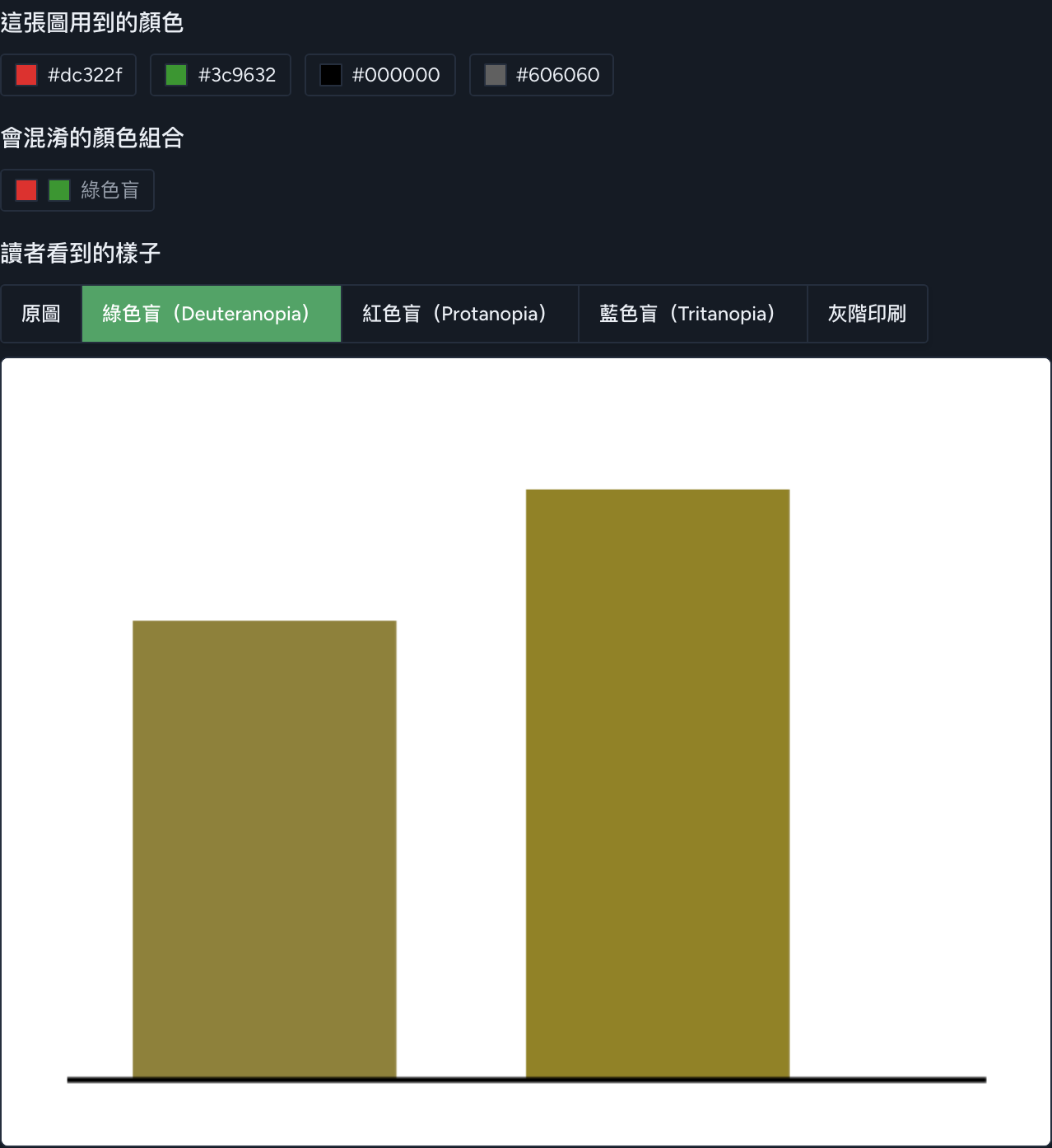
模擬綠色盲、紅色盲和藍色盲,指出具體是哪幾組顏色會混在一起,並檢查灰階下的效果。
頁面高度與檔案大小
檢查圖片在所選寬度下有沒有超過期刊的最大高度,以及有沒有超過每張圖的檔案大小上限。
各期刊投稿圖片規格一覽
檢查用的數值都取自各出版社官方投稿須知裡的圖片規格(2026 年 10 月核對)。「—」表示出版社沒有寫明,這時改用通用規格檢查。
| 期刊 | 單欄 / 全寬(mm) | 最低 dpi:照片 / 組合圖 / 線條圖 | 最大高度(mm) | 檔案上限(MB) |
|---|---|---|---|---|
| Nature / Nature Portfolio | 89 / 183 | 300 / — / — | 170 | 50 |
| Science | 57 / 184 | 300 / — / 300 | — | — |
| Cell Press | 85 / 174 | 300 / — / 1000 | 200 | 20 |
| PNAS | 87 / 178 | 300 / 600 / 1000 | 225 | — |
| Elsevier | 90 / 190 | 300 / 500 / 1000 | — | 10 |
| Springer | 84 / 174 | 300 / 600 / 1200 | 234 | — |
| Wiley | 80 / 180 | 300 / 600 / 600 | — | 10 |
| ACS (JACS, ACS Nano …) | 84.7 / 177.8 | 300 / — / 1200 | 232.8 | — |
| PLOS ONE | 132* / 190.5 | 300 / 300 / 300 | 222.3 | 10 |
| IEEE | 88.9 / 182 | 300 / — / 600 | 220 | — |
| 不確定 / 其他期刊 | 85 / 180 | 300 / 600 / 1000 | — | — |
* PLOS ONE 沒有固定欄寬(66.8–190.5 mm 之間任何寬度都可以);132 mm 是與其 PDF 內文欄對齊的寬度。
NEJM、The Lancet、JAMA 和 The BMJ 會在接受刊登後自行重繪圖片,只公布基本的解析度規定。Taylor & Francis、Oxford Academic 和 MDPI 把尺寸交給旗下各期刊自訂——請以目標期刊的投稿須知為準,再參考通用規格。
論文圖片大小該設多少?需要多少像素?
論文圖片大小依目標期刊的欄寬來設:通用規格是單欄 85 mm(8.5 公分)、全寬 180 mm(18 公分),各期刊的實際寬度請看上方的規格表。期刊以印刷尺寸衡量解析度,所以需要多少像素取決於圖片印多寬:橫向像素數 = 寬度(mm)÷ 25.4 × dpi。
| 印刷寬度 | 300 dpi | 600 dpi | 1000 dpi | 1200 dpi |
|---|---|---|---|---|
| 單欄(85 mm) | 1,004 px | 2,008 px | 3,347 px | 4,016 px |
| 1.5 欄(120 mm) | 1,418 px | 2,835 px | 4,725 px | 5,670 px |
| 全寬(180 mm) | 2,126 px | 4,252 px | 7,087 px | 8,504 px |
照片一般最低 300 dpi,影像加文字的組合圖 500–600 dpi,圖表這類線條圖 1,000–1,200 dpi。高度的算法相同。
怎麼從繪圖軟體匯出高解析度的論文圖片
知道需要多少像素之後,下一步是從原本的繪圖軟體依這個尺寸匯出。圖片解析度不夠,可靠的辦法是依最終尺寸重新匯出,而不是把舊檔案放大。圖表匯出成向量 PDF 或 EPS,就完全沒有這個問題。
R (ggplot2)
在同一個指令裡設好尺寸(公釐)和 dpi。TIFF 用 LZW 壓縮,檔案不會太大;要向量版就存成 PDF。
ggsave("figure1.tiff", width = 85, height = 60, units = "mm",
       dpi = 600, compression = "lzw")
ggsave("figure1.pdf", width = 85, height = 60, units = "mm")
Python (matplotlib)
先以印刷尺寸(英吋)建立圖表,再用需要的 dpi 儲存。這樣以 pt 設定的字級,印出來就是你選的大小。
fig, ax = plt.subplots(figsize=(85 / 25.4, 60 / 25.4))
fig.savefig("figure1.tiff", dpi=600,
            pil_kwargs={"compression": "tiff_lzw"})
fig.savefig("figure1.pdf")  # vector
MATLAB
exportgraphics(R2020a 以後的版本)可以用指定的解析度匯出,也可以匯出向量 PDF。
exportgraphics(gcf, "figure1.tif", "Resolution", 600)
exportgraphics(gcf, "figure1.pdf", "ContentType", "vector")
GraphPad Prism
File › Export,格式選 TIFF,解析度設為 600 dpi(只有線條和文字的圖設 1,200),色彩模式選 RGB。想保留向量,就改選 PDF 或 EPS。
PowerPoint
「檔案 › 另存新檔 › PDF」能把圖案、圖表和文字保持為向量,多數期刊接受 PDF。如果一定要交圖片,先把投影片設成圖片的最終尺寸(「設計 › 投影片大小 › 自訂投影片大小」)。Mac 上「檔案 › 匯出」可以輸入上表的像素寬度;Windows 預設以螢幕解析度匯出圖片,走 PDF 比較保險。
Excel
選取圖表,再用「檔案 › 另存新檔 › PDF」,可以只把這張圖表匯出成向量。或者把它以圖表(不是圖片)的形式貼到 PowerPoint,再照 PowerPoint 的方法匯出。
ImageJ / Fiji
保留原始像素:Image › Scale 只是內插,不會增加細節。合成影像或 16 位元影像先用 Image › Type › RGB Color 轉換,加上比例尺,再用 File › Save As › Tiff 儲存。
Illustrator / Inkscape
存成 PDF 或 EPS,字型要內嵌或建立外框。如果期刊要點陣圖,Illustrator 的「檔案 › 轉存 › 轉存為 › TIFF」和 Inkscape 的匯出對話框都可以直接設定 dpi。
期刊把圖縮小後,圖中文字還看得清楚嗎?
期刊會把圖片縮放到欄寬,文字也會一起變小。以 180 mm 寬繪製、圖中文字用 10 pt 的圖,印進 85 mm 的欄裡,文字只剩 4.7 pt——低於 Nature 的 5 pt 下限。
- 以最終印刷尺寸繪圖,這樣你設定的字級就是讀者看到的字級。
- 圖中文字用 6–8 pt,子圖編號用 8 pt 以上;各出版社的要求大約在 5–12 pt 之間。
- 線條在最終尺寸下不要細於 0.5 pt——極細線印出來可能會消失。
- 所有圖片統一使用一種無襯線字型(Arial 或 Helvetica),同一類文字保持同一個字級;投稿前檢查圖裡有沒有殘留新細明體、標楷體等中文字型或中文標籤。
- 子圖編號用統一的樣式(a、b、c 或 A、B、C),放在同一個角落,圖說裡也照這個順序逐一說明。圖號、圖題和圖說寫在稿件裡,不要放進圖檔。
論文圖片的色盲友善配色
大約每 12 位男性就有 1 位有某種色覺異常,最常見的是紅綠色覺異常。下面的 Okabe–Ito 配色在常見的幾種色覺異常下都分得出來,是學術圖表廣泛推薦的配色。連續資料用 viridis 或 cividis,不要用彩虹色或紅–綠漸層。
顏色不該是唯一的區分方式:加上線型、標記形狀,或直接在圖上標出名稱,圖片印成灰階也看得懂。
螢幕上很清楚,PDF 裡卻糊掉了?
Word 壓縮了圖片
Word 儲存時會自動壓縮圖片、降低解析度,貼進稿件的圖在 PDF 裡就會失去細節。在「檔案 › 選項 › 進階 › 影像大小和品質」裡勾選「不要壓縮檔案中的影像」,並把預設解析度設為「高逼真度」——同時把每張圖都另外以獨立檔案上傳。
用的是螢幕截圖
螢幕截圖和從看圖軟體複製出來的圖只有螢幕解析度,以印刷尺寸計算通常只有 72–144 dpi。請從原始軟體匯出。
放大還是重新匯出?
只要資料或原始檔還在,就重新匯出——這是取得真正細節的唯一方法。放大(包括 AI 放大)只能當最後手段,用在無法重拍的照片上;顯微影像和西方墨點(Western blot)等轉漬圖不能放大:憑空產生的細節等同於更動資料。
期刊允許哪些影像處理,哪些不允許
技術審查看的是檔案規格,影像完整性審查看的是影像經過哪些處理。下面是多數期刊影像政策裡共通的規定。
一般允許
- 對整張影像均勻調整亮度、對比或色彩平衡,對照組也做同樣的調整
- 裁切,前提是沒有裁掉判讀結果需要的資訊
- 合併來自不同視野或不同凝膠的影像,但要有清楚的分隔線,並在圖說中註明
不允許
- 強化、遮蓋、移動或刪除影像中的某個特定部分
- 拼接泳道(lane)或子圖卻沒有標出接合處
- 同一張影像重複用在不同的實驗條件
保留未經處理的原始影像,並在方法一節寫明做過的調整。這個工具不檢測影像竄改或重複使用。
收到關於圖片的技術審查(Technical Check)意見?
編輯部常在送審前把稿件退回,附上幾句關於圖檔的簡短意見。下面是常見說法的意思,以及可以在本頁哪裡對照檢查。
- “Figures are of insufficient resolution / quality(圖片解析度或品質不足)”
- 印刷尺寸下的像素太少。請看「印刷尺寸下的有效 DPI」和像素對照表。
- “Please supply figures in RGB(請提供 RGB 圖片)”
- 檔案是 CMYK。請看「色彩模式」。
- “The figure file is too large(圖檔過大)”
- 超過單一檔案的上傳上限。請看「檔案大小」。
- “Please provide editable / vector figures(請提供可編輯的向量圖)”
- 圖表是以圖片形式提交的。請匯出成 PDF 或 EPS。
- “Text in the figures is too small(圖中文字太小)”
- 圖片縮到欄寬後,圖中文字也跟著變小。請看上方「圖中文字還看得清楚嗎」一節。
- “Figure exceeds the page dimensions(圖片超出版面尺寸)”
- 以這個寬度,圖片高度超出版面。請看「頁面高度」。
論文圖片解析度檢查常見問題
常見問題